Windows Aero是从Windows Vista开始使用的用户界面设计语言,透明玻璃感让使用者一眼贯穿。「Aero」为四个英文单字的首字母缩略字:Authentic(真实)、Energetic(动感)、Reflective(反射)及Open(开阔)。意为Aero界面是具立体感、令人震撼、具透视感和阔大的用户界面。除了透明的介面外,Windows Aero也包含了即时缩图、即时动画等视窗特效,吸引使用者的目光。
针对Windows Vista,Aero Glass 效果只预载家用进阶版、商务版、企业版和旗舰版等版本中,至於Windows 7,只预载在家用进阶版、专业版、企业版与旗舰版中。但是微软于其团队 blog 中已宣布,Windows 8 RTM中,介面已抛弃Aero Glass 效果而改用Metro UI设计,但部分Aero设计如Aero Snap和透明工作列仍然保留,不过可以用第三方程式来修改。而在Windows 10中,Aero效果部分恢复,2017年起被整合到全新的“流畅设计体系”。
概观
Windows Aero是Windows Vista开始使用的新元素,包含重新设计的Windows Explorer样式、半透明视窗边框样式、Windows Flip 3D视窗切换、即时缩图,以及使用新的字型。
Windows Aero亦可於Windows Server 2008或後续的伺服器版本作业系统中使用,但需要先安装「桌面体验」功能及启用相关服务。
Windows 7
Windows 7目前所使用的Windows Aero有许多功能上的调整,以及新的触控介面和新的视觉效果及特效:
Aero Peek透视:滑鼠指标指向工作列上图示,便会跳出该程式的缩图预览,指向缩图时还可看到该程式的全萤幕预览。此外,滑鼠指向工作列最右端的小按钮可看到桌面的预览。
Aero Shake晃动:点选某一视窗後,摇一下滑鼠,可让其他开启中的视窗缩到最小,再晃动一次便可回到原貌。
Aero Snap视窗调校:点选视窗後并拖曳至桌面的左右边框,视窗便会填满该侧桌面的半部。拖曳至桌面上缘,视窗便会放到最大。此外,点选视窗的边框并拖曳至桌面上缘或下缘会使得视窗垂直放到最大,但宽度不变,逆向操作後视窗则会回到原貌。
触控介面:为了方便利用触控技术操作,稍微放大了标题列及工作列的按钮。
放到最大的视窗仍旧保持透明的边框,而以往Windows Vista中,视窗放到最大後,会以该布景主题的颜色(视窗颜色)填满边框,有相当大的不同。
当滑鼠滑过工作列上的图示时,图示背景会浮现该图示最显着的RGB色彩,此外,滑鼠的指标处会有更亮的颜色跟着指标移动。
当移动视窗时,Aero特效的视窗更新率会降低,减低CPU和GPU的负荷, 让程式能稳定的运作。
使用者可选择开启或关闭视窗边框阴影效果。
使用者界面
在发布Windows 95的时候,微软已经重新设计Windows的使用者界面、外观样式、常用控制项(例如按钮及选项按钮)、工作对话框、使用向导(wizard)、常用对话框、控制台、图示、字体、用户通知及语调(”tone” of text)等。而微软亦为Windows後代的作业系统再次重新设计用户界面使界面能更容易使用和美观。
Windows Aero样式
Microsoft Windows中设计最佳的使用者界面,透明的玻璃特效让使用者获得较好的应用体验。
Windows档案总管
Windows档案总管也是新的设计样式,与Windows XP等过去的系统有截然不同的风格。其包含以下特色
地址不再以斜线(\)方式表示,而是以「Windows档案总管地址列箭头样式」表示,点选资料夹後方的箭头则能检视该资料夹内所包含的资料夹,但仍然还是可以以传统斜线(\)来输入地址。
上方有常用执行方式,依照档案类型有不同的方式动作。
下方则为详细资料,显示图案大图示以及详细资料,所有详细资料更改工作可直接由此完成。
左方有最爱的连结类似我的最爱的意思,连结到系统的资料夹。以及以树状方式展开的资料夹目录,但是方式有所不同,仅有上下卷轴不包含左右横向卷轴,档案名称过长时以智慧型方式移动。
以上皆可由使用者自行拼凑样式。
Windows Flip 3D
以更改视窗视角来检视所有视窗内容,就像书签一样清楚的预览视窗内容。启动Flip 3D必须先按住“Windows徽标键”,再按下“Tab键”(Windows 8被移除该功能,而在Windows 10和Windows 11是“任务视图”,但没有了立体效果)。
精灵
「精灵97」(Wizard 97)是设计精灵程式的主要标准,它采用视觉化和简约的版面以引导使用者完成复杂的电脑设置,它亦於Windows 98至Windows Server 2003系统中广泛地使用。在Windows Vista中的Aero精灵则取代以往的「精灵97」,使用更为视觉化的界面以配合Aero界面的设计风格,其包含以下特色:
为了提高精灵程式的效率,在「精灵97」中的「欢迎」和「完成」页面将不会再次於Aero精灵中出现。(导致有这个转变的原因是由於有些程式如SQL Server 2005等都在「欢迎」页面中提供一个选项允许使用者在下一次使用精灵时关闭「欢迎」页面)
Aero精灵可以改变精灵视窗的大小,监於「精灵97」限定了精灵视窗的大小。
每个步骤的原因和工作方法都清楚列写在精灵视窗的顶部位置。
新增了一项指令名为「命令连结」(Command link),类似Windows XP视窗中的工作列,让使用者能从一个短列表中只需点击一下工作选项就能进行工作。
「上一页」(Back)按钮会移到精灵视窗的左上方以配合其他Vista程式的视觉风格,「下一步」(Next)按钮只会在需要的时候才会出现在页面上。
任务页面(Commit pages)的概念亦被带入到Aero精灵中,让使用者清楚知道下一个步骤该进行什麽工作。如果没有延伸工作可供执行时,此页面就是精灵程式中的最後页面。典型的任务页面都会在右下方出现一个按钮告知接着要进行工作,引导使用者完成整个精灵程式,例如「创建帐号」。
到达精灵程式的最後一个步骤时,一个延伸页面(Follow-up page)可让使用者在完成整个精灵程式後选择想进行的延伸工作。例如烧录CD精灵的延伸项目是「复制这片光碟」或「制作光碟封面」。
通知气球
提示功能使一个正在运行的软件或系统在系统栏里弹出一个提示气球,以通知有关的事项或问题。这些初建于Windows 2000的窗口,同时被广泛的称为「气球」,是类似漫画里的「对话气球」。由于其打扰性,这些气球常在之前的视窗里被弹出,尤其是其在全屏幕程序如游戏运行时的侵扰。Aero里的提示优化将旨在减少其干扰性,比如说渐渐的出现和消失,同时也不会在全屏幕程序或保护屏幕运行下出现,它将被编排至适当的时候才出现。较大的图标和多样化的字体与颜色将在Aero提示视窗里供选择。
字型
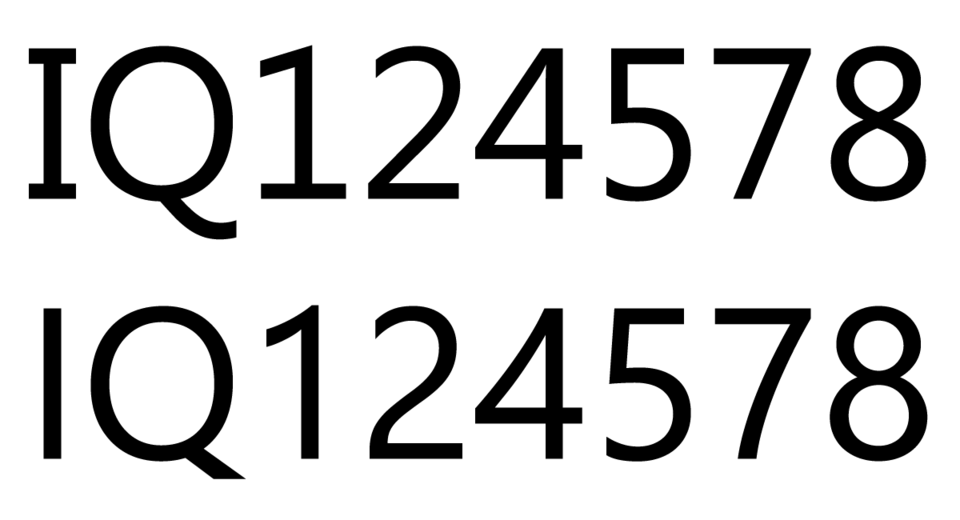
Segoe UI 字体是使用拉丁字母语系(如英语等)以及希腊语和斯拉夫语Windows的新预设字体,繁体中文方面,字型是微软正黑体,简体中文则是微软雅黑,日文是明了体(英语:Meiryo,日语:メイリオ),韩文是清黑体(英语:Malgun Gothic,韩语:맑은 고딕)。而且预设字体大小亦从8pt增至9pt以提高可读性。并且对於Windows Vista的文字色彩配置及文字大小都有严格规定。
主要文字为蓝色,大小12pt
内文颜色为黑色,大小9pt
说明文字颜色为灰色,大小9pt
连结文字颜色蓝色,大小9pt
滑鼠指标移至连结文字上方显示颜色为蓝色,大小9pt
传统视窗依旧使用旧有字型,例如:繁体中文使用新细明体、简体中文使用宋体、英文使用Arial。
语调
Vista User Experience Guidelines也解决了在Aero用户界面中用文本书写的“语调”(Phrasing tone)问题。微软公司以前的设计指导中很少涉及用户界面的文本应该如何拼写,因此在以前的系统带来了在操作系统不同部分之间的信息与要求表示方法不一致的情况(例如在不同属附软件中,一个相同的物件会有几种不同称呼,对使用者产生混淆)。
微软公司的研究表明Windows对于用户来说难于使用。用户对于有些消息的表述不甚满意或者感到厌烦。尤其是一些电脑术语及行话的过度、不一致的应用,对于新用户来说更是一道门槛,并且有些消息不甚明了甚至是盛气凌人。例如在以往的Windows版本内,每逢系统遇上问题便会提示使用者联络系统管理员或网络管理员,如同使用着一种「推卸责任」的方法,让使用者在解决问题时根本得不到微软提供的资讯,往往只能从自己经验去解决,所以对新用户造成极大困扰。
Vista及其应用程序指导建议这些消息用简洁、客观、确定地正确表达技术问题建议,并且假定聪明的用户能够据此解决特定的问题。比如一些特定的建议包括使用第二人称以及主动语态(如“打印您照相机中的照片”),要避免使用「请」或者「对不起」这样的词汇;这个行为和Microsoft的主要竞争对手Apple Mac OS的「User Friendly」完全相反。
系统需求
微软发表了支援Windows Aero的电脑配置,名为Vista Premium Ready。能达到或超越Premium Ready要求的电脑才能使用到新的Aero技术。
1GHz的32位元(x86)、64位元(x64)中央处理器
1GB的内存条。
支持 Windows Display Driver Model 驱动程序、Pixel Shader 2.0 和 32 位每像素的 DirectX 9 类图形处理器。
128MB的显存
至少需要Windows Vista以上系统
而显示卡的最低需求则需要是Intel的GMA 950(945G晶片组)、ATI Technologies Radeon 9500系列或NVIDIA GeForce FX 5200系列的显示卡等。
与Mac OS X界面的相近之处
WinSuperSite评论者Paul Thurrott指出了很多Aero界面与Mac Aqua界面的相近之处;他提出Aero界面的半透明技术将「难以避免」人们把Aero界面与Mac OS X界面比较。
资深Mac专栏作家和书本作家John Rizzo在eWeek的一篇文章写到:「微软似乎从Mac OS X的用户界面和功能中取得很多线索,例如是一些专门用语等,甚至一些Vista的图示竟然出奇地与Tiger的图示甚为相似。」
「Windows Vista Standard」与「Windows 7 Standard」
Windows Vista Standard
「Windows Vista Standard」的视窗样式只包含於Windows Vista Home Basic中。这个视窗样式拥有与Windows Vista Aero相同的外观,而使用者亦可以自行更改视窗边框的颜色,但无法开启半透明视窗边框样式,此外也不包含视窗动画及不能使用「Filp 3D」切换视窗的特效。此视窗样式的硬件需求与完整功能的Windows Vista Aero相同。
Windows 7 Standard
「Windows 7 Standard」的视窗样式只包含於Windows 7 家用入门版中。这个视窗样式拥有与Windows 7 Aero相同的外观,但与「Windows Vista Standard」不同的是使用者不能更改视窗边框的颜色,亦无法开启半透明视窗边框样式,此外也不包含视窗动画及不能使用「Filp 3D」切换视窗的特效,但使用者仍可使用Peek、Shake及Snap等功能。此视窗样式的硬件需求与完整功能的Windows 7 Aero相同。
注释
资料性质:开放百科知识资料,非即时新闻。原文:https://zh.wikipedia.org/w/index.php?curid=509548&oldid=94189755;原作者:维基百科贡献者(作者名单见原文历史记录)。本文按CC BY-SA 4.0转载与整理,许可:https://creativecommons.org/licenses/by-sa/4.0/。修改内容:繁体转简体、去除网页导航、按完整段落节选并整理排版;未声称原创。
图片:Segoe is a registered trademark of Microsoft. Original work of this typeface by Monotype Corporation.;Public domain;;来源:https://commons.wikimedia.org/wiki/File:Segoe_UI_Revision_Differences.png;按网页尺寸显示。
资料来源
- 维基百科贡献者;CC BY-SA 4.0;节选、繁转简与排版整理,正文保留原文及许可URL